Android TV · Google TV
Le player d’affichage dynamique pour l’Android TV que vous avez déjà
Une clé TV à 30 € et l’application gratuite Screenbutler TV forment un player d’affichage dynamique complet : il démarre avec le téléviseur, continue de jouer si le Wi-Fi tombe et affiche exactement ce que vous avez configuré dans le navigateur — une seconde après chaque modification.
14 jours d’essai gratuit, sans carte bancaire · 9 € HT par écran et par mois
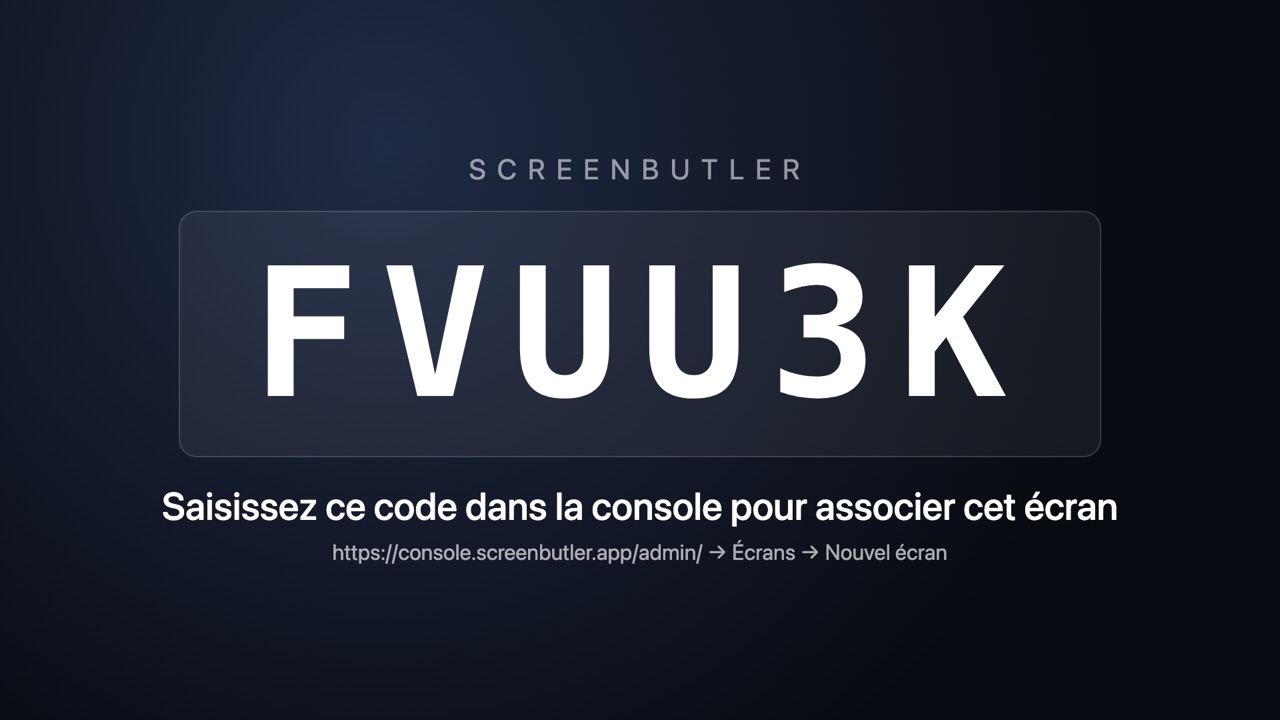
Ce que l’application fait sur le téléviseur
Démarrage automatique
Après une coupure de courant ou à l’allumage du téléviseur, l’application lance directement votre playlist. Pas de télécommande, pas de connexion, pas de launcher.
Cache hors ligne
La playlist en cours et ses données sont conservées sur l’appareil. Si le réseau tombe, l’écran continue de jouer et saute les diapositives qui exigent une connexion en direct.
Touches de la télécommande
Diapositive précédente/suivante, pause, un affichage d’état avec le nom de l’écran et la connexion, actualisation et rechargement — le tout sur la télécommande du téléviseur.
Association en une étape
Le téléviseur affiche une seule fois un code à six caractères. Saisissez-le dans la console : l’écran est associé pour de bon, avec son nom, sa langue et sa playlist.
Portrait et 4K
Passez un écran en portrait dans la console ; le player affiche à la résolution native du téléviseur et adapte chaque diapositive.
Tout téléviseur avec navigateur
Pas d’Android ? Ouvrez l’URL du player dans le navigateur du téléviseur (Samsung, LG) — mêmes contenus ; seuls le démarrage automatique et les touches de la télécommande sont réservés à l’application.
Installation en cinq minutes
- 1
Installer l’application
Ouvrez Google Play sur le téléviseur et installez Screenbutler TV. Les téléviseurs sans Google Play utilisent le player dans leur navigateur (section suivante).
- 2
Associer l’écran
Le téléviseur affiche un code. Dans la console, choisissez Écrans → Nouvel écran, saisissez le code, nommez l’écran et choisissez une playlist.
- 3
Composer la playlist
Créez des diapositives avec aperçu en direct — annonces, météo, calendriers, photos, tableaux de bord — et glissez-les dans une playlist avec durées et plages horaires.
Questions fréquentes
Quels appareils sont pris en charge ?
Tout appareil sous Android TV ou Google TV 8 ou plus récent (Chromecast avec Google TV, Xiaomi Mi Box/TV Stick, Nvidia Shield, téléviseurs Sony, Philips, TCL et Hisense).
Le téléviseur doit-il rester allumé ?
Oui — la plupart des téléviseurs proposent une option « pas de mise en veille » dans les réglages d’énergie. L’application elle-même garde l’écran éveillé tant qu’elle joue.
Et le démarrage automatique sous Android 10 et plus ?
À partir d’Android 10, une application a besoin de l’autorisation « superposition sur d’autres applis » pour se relancer seule. Accordez-la une fois avec adb shell appops set app.screenbutler.tv SYSTEM_ALERT_WINDOW allow ; la page de réglages de l’application indique si elle est active.
Puis-je afficher le même contenu sur plusieurs téléviseurs ?
Associez chaque téléviseur au même écran : ils jouent de façon synchronisée, à la seconde près. Pour un contenu différent par téléviseur, créez un écran par téléviseur — le tout géré depuis la même console.
Pages associées
Un logiciel d’affichage dynamique gratuit pendant 14 jours — le produit complet, pas une démo
Jusqu’à 10 écrans, tous les formats de diapositives, la console dans le navigateur, l’application TV et la programmation horaire — gratuits pendant 14 jours, sans carte bancaire.
Un tableau d’affichage numérique que l’on regarde vraiment
Le panneau près de la machine à café fonctionne parce que tout le monde passe devant.
Affichage dynamique sur Raspberry Pi en trois commandes
Pas d’image système maison, pas de logiciel player à maintenir : Raspberry Pi OS, Chromium en mode kiosque et l’URL du player Screenbutler.
Vos meilleures idées méritent un grand écran.
Essayez toutes les fonctionnalités gratuitement pendant 14 jours. Sans carte bancaire. Ensuite 9 € HT par écran et par mois.